

Cómo capturar una web completa y anotarla
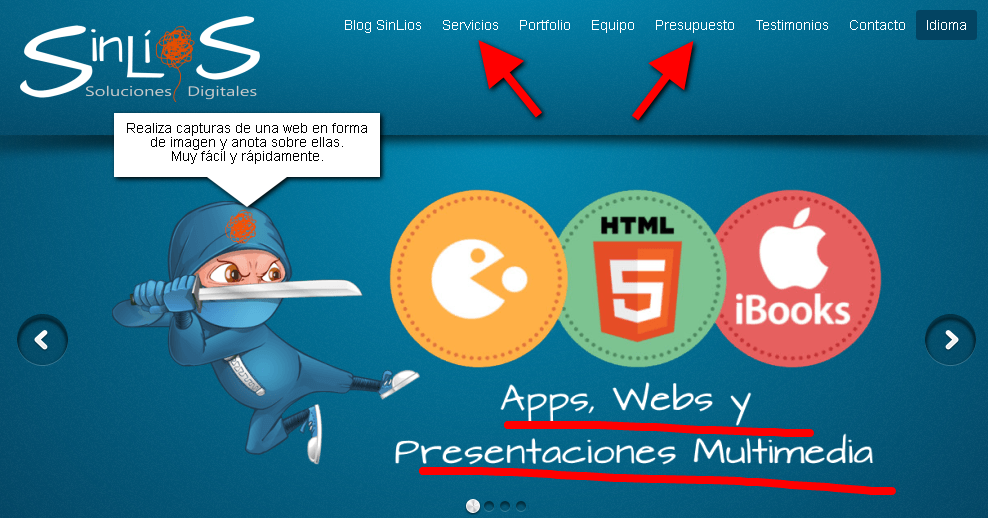
En muchas ocasiones podemos encontrarnos con la necesidad de realizar una captura de una página web en forma de imagen. Existen muchos capturadores de pantalla pero generalmente son útiles sólo para la parte visible de una página.
Ya hablamos en su momento de excelentes soluciones online para capturar webs como imágenes y de cómo realizar anotaciones sobre estas imágenes. Pero en esta ocasión vamos a ver una opción que nos permite hacer todo de una vez: capturar una web completa y anotarla para posteriormente guardarla o compartirla. Una solución eficaz y gratuita en forma de addon para nuestro navegador.
Los addons, son extensiones o plugins que aumentan las capacidades de tu navegador y que pueden multiplicar las cosas que es capaz de hacer. Desde gestionar contraseñas con LastPass, hasta capturar y editar imágenes con Nimbus, la extensión de la que vamos a hablar a continuación.
Nimbus es sólo una de las posibles opciones pero personalmente es la que más me gusta por ser completamente gratuita, muy sencilla de utilizar y con todas las opciones que podamos necesitar.
Veamos como utilizarla.
[dropcap type=”square”]1[/dropcap] Instalar Nimbus en tu navegador
Existe una versión de Nimbus para FireFox, otra para Chrome e incluso una para Opera. Sigue el enlace correcto según el navegador que utilices y haz click en el botón “Add to FireFox”, “Gratis” o “Añadir a Opera” en cada caso.
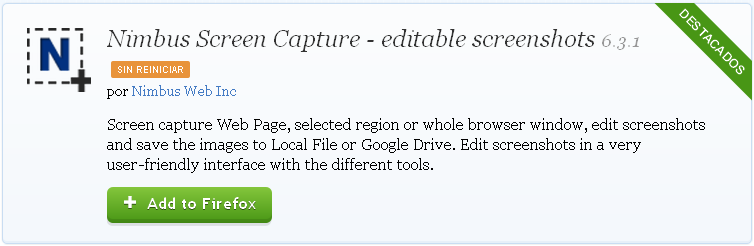
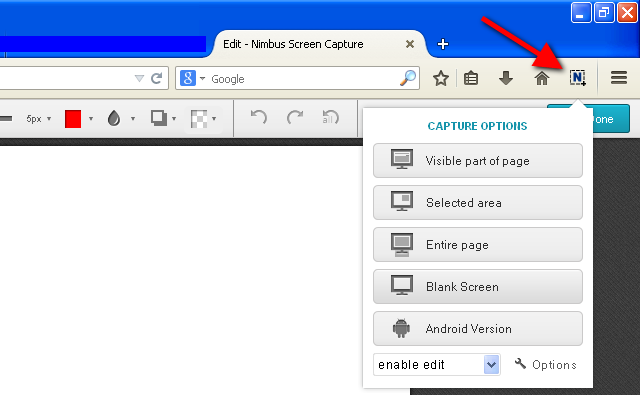
Enseguida se descargará e iniciará la instalación. Poco después notarás que se ha añadido un nuevo botón al final de la barra de direcciones de tu navegador.
[dropcap type=”square”]2[/dropcap] Seleccionar uno de los modos de captura
Al pulsar sobre este nuevo botón, verás que se despliegan todas las opciones de captura disponibles: Parte visible, un área a seleccionar, web completa o página en blanco. Esta última es muy útil para trabajar con imágenes capturadas de cualquier otro modo.
Además, en el desplegable inferior puedes indicar si quieres guardar directamente la imagen o editarla.
[dropcap type=”square”]3[/dropcap] Editar la imagen
Nimbus cuenta con un completo conjunto de herramientas de edición para realizar todo tipo de anotaciones en la imagen antes de guardarla: Recortar, dibujo a mano alzada, textos, bocadillos, flechas…
Incluso podemos abrir y editar una imagen que tengamos previemente almacenada en nuestro ordenador.
Su utilización es muy intuitiva y permite reposicionar y cambiar las propiedades de cada elemento cuantas veces necesitemos.

[dropcap type=”square”]4[/dropcap] Guardar o compartir la imagen
Una vez hayamos completado la edición, Nimbus nos ofrece varias opciones para guardar o compartir nuestra captura:

Podemos guardar la captura en el servicio en la nube de Nimbus para después compartirla (previo registro), localmente en nuestro disco duro, en Google Drive o simplemente copiarla al portapapeles.
¿Útil verdad?. Pues si te ha gustado, te gustará más saber que existe también en forma de App para Android, para que no la eches de menos en tu dispositivo móvil.
Cecilia Conde
Ya me lo he descargado y he estado echando un vistazo.
Una puntualización: En Opciones puedes elegir el formato en el que deseas guardar la imagen.
El formato predeterminado es .png y lo he cambiado a.jpg
¿Me he equivocado?
He dado por supuesto que así puede ser compatible con las distintas aplicaciones de visualización
Luis Hernández
Puedes elegir el formato que prefieras Cecilia :-), ambos son perfectamente compatibles con las aplicaciones de visualización.
Aquí tienes un pequeño repaso de las diferencias entre los diferentes formatos de imagen más utilizados:
https://sinlios.com/blog/2014/03/04/cuando-utilizar-jpg-gif-o-png/
Un abrazo 🙂